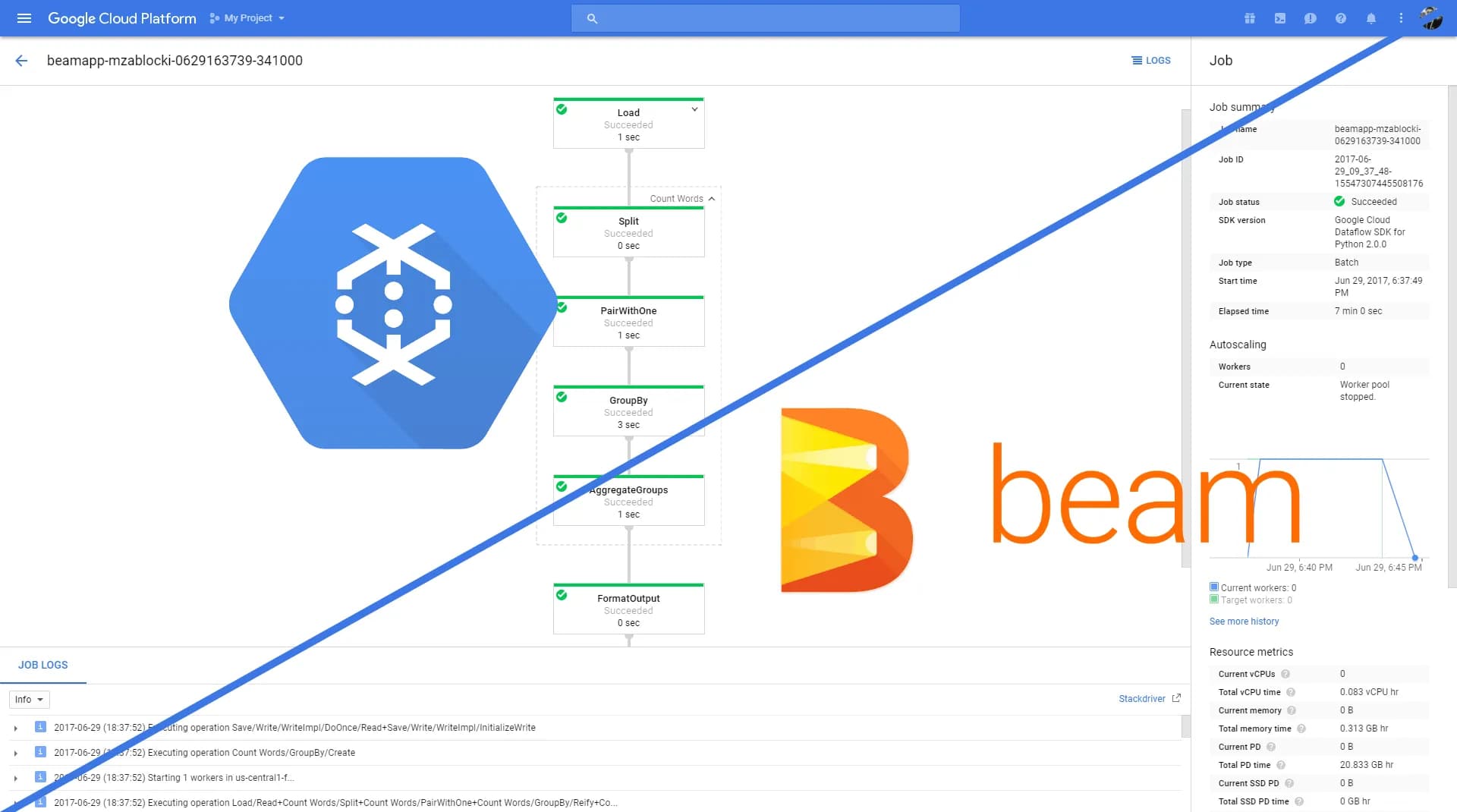
Dans l’article précédent, nous avons vu comment fonctionne Apache Beam et construit un pipeline qui parcourt et traite les données publiques du Covid19 dans Google BigQuery. Aujourd’hui, nous allons exécuter ce même pipeline dans Dataflow et observer son déroulement.
Qu’est-ce que Google Dataflow ?
Google Dataflow est un service entièrement géré qui simplifie et met à l’échelle le traitement de données, en streaming comme en batch. Il fournit une infrastructure serverless pour exécuter des pipelines Apache Beam, ce qui permet aux entreprises de se concentrer sur le traitement des données plutôt que sur la gestion de l’infrastructure. L’auto-scaling de Dataflow garantit une utilisation optimale des ressources, et ses fonctions d’optimisation des coûts aident à maîtriser les dépenses. Il s’intègre aussi facilement aux autres services Google Cloud, ce qui en fait un outil puissant pour construire des solutions d’analyse de données complètes.
Comment ça marche ?
Dataflow repose sur un modèle de pipeline de données, où les données traversent une série d’étapes. Ces étapes peuvent consister à lire les données d’une source, à les transformer et les agréger, puis à écrire les données traitées vers une destination. Un pipeline peut aller d’un traitement simple à un traitement bien plus complexe. Par exemple, un pipeline peut :
- Déplacer des données directement vers une destination.
- Convertir des données dans un format mieux adapté au système cible.
- Combiner, analyser et enrichir des données pour en tirer des enseignements.
- Fusionner des données avec d’autres jeux de données.
Un pipeline défini avec Apache Beam ne précise pas comment il sera exécuté. Cette responsabilité revient au runner, chargé d’exécuter un pipeline Apache Beam sur une plateforme donnée. Apache Beam propose plusieurs runners, dont le runner Dataflow.
Exécutons notre pipeline dans Dataflow
Dans la continuité du guide précédent, nous exécutons le même pipeline, mais cette fois avec DataflowRunner au lieu de LocalRunner. Le code source complet se trouve dans ce dépôt.
Préparer l’exécution dans Dataflow
Commençons par préparer notre environnement pour l’exécution dans Dataflow.
La Google Cloud CLI
Il faut d’abord installer la Google Cloud CLI, qui nous permet d’interagir avec nos ressources GCP. Pour Dataflow, la CLI sert à s’authentifier avec un compte de service, à créer des flex-templates, à construire des images Docker pour GCR, entre autres. Dans ce guide, volontairement simple, elle ne servira pas beaucoup, mais elle est nécessaire pour l’authentification avec le compte de service.
Vous pouvez la télécharger et l’installer en suivant ce guide de Google.
Compte de service
Il est toujours recommandé d’utiliser des comptes de service plutôt que des comptes personnels pour interagir avec les ressources cloud. Reportez-vous à la partie I de ce guide pour voir comment créer un compte de service. Ici, nous supposons que vous avez déjà la clé de votre compte de service.
Authentifiez-vous auprès des ressources GCP avec la commande suivante : gcloud auth activate-service-account --key-file=PATH_TO_CREDS_FILE
Activer l’API Dataflow
Assurez-vous que l’API Dataflow est activée dans votre projet GCP.
Soumettre le job Beam à Dataflow
Nous reprenons la même commande que dans le guide précédent, en y ajoutant quelques paramètres.
python main.py
--project gcp_project
--runner dataflow
--region europe-west3
--temp_location gs://gcs_bucket/jobs/tmp
--dataset "beam_lab"
--input "covid_input"
--output "covid_results"
--service-account-email "your_service_account@gcp_project.iam.gserviceaccount.com"
--runner dataflowdésigne Dataflow comme runner du job Beam, qui sera donc soumis et exécuté dans Dataflow--region europe-west3indique la région où le job s’exécutera. La liste complète des régions GCP est disponible ici--service-account-emaille compte de service qui déclenchera notre job.
L’interface de Dataflow
Une fois le job soumis, vous pouvez suivre son exécution à travers un graphe :
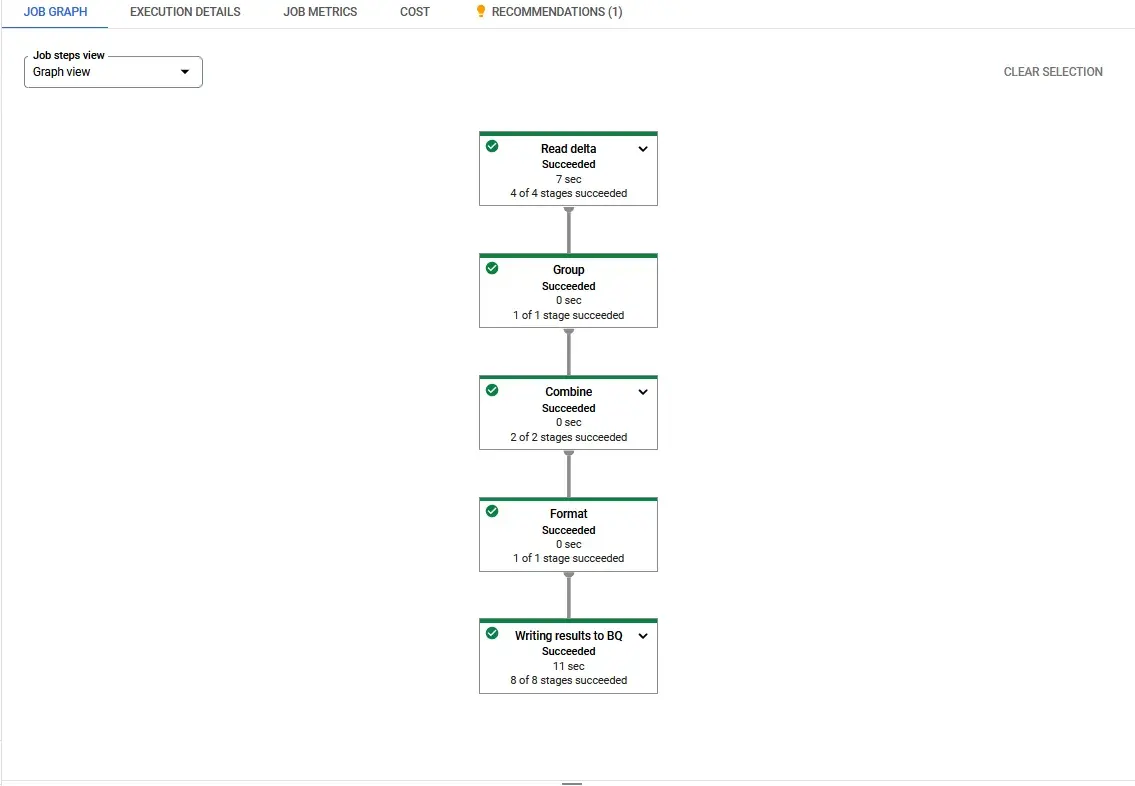
Le graphe représente toutes les PTransforms que traverse le job. En cliquant sur une transformation, vous trouverez des détails sur chaque étape : nombre d’éléments dans la PCollection d’entrée, nombre d’éléments dans la PCollection de sortie, temps d’exécution et autres métriques.
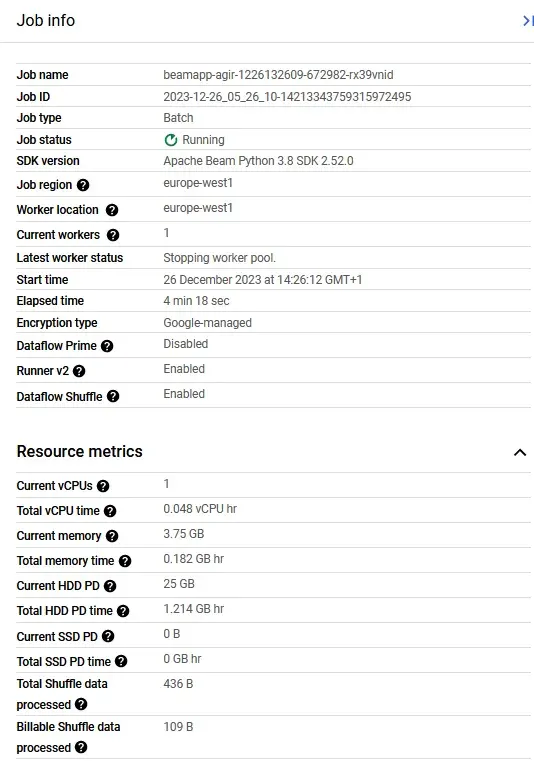
Toutes les informations du job sont visibles dans la barre latérale de l’interface
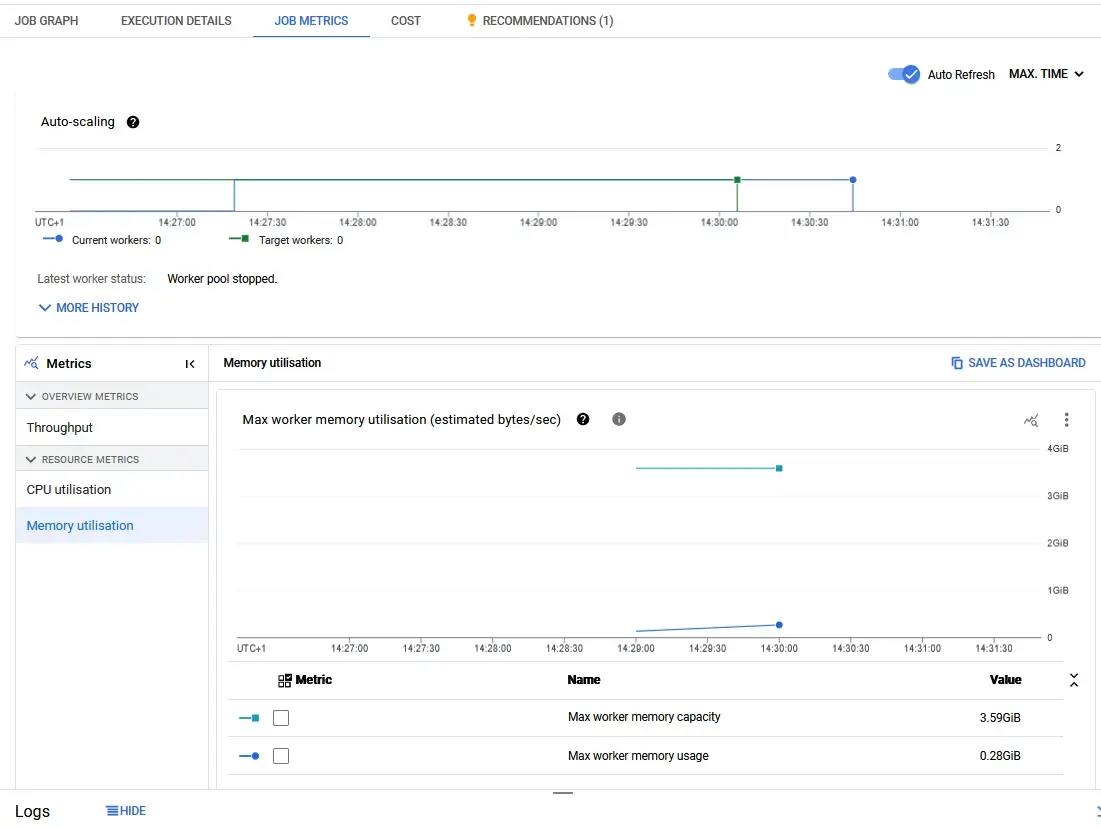
Vous pouvez aussi suivre d’autres métriques du job, comme la mise à l’échelle, l’utilisation du CPU et de la mémoire, ainsi que le débit
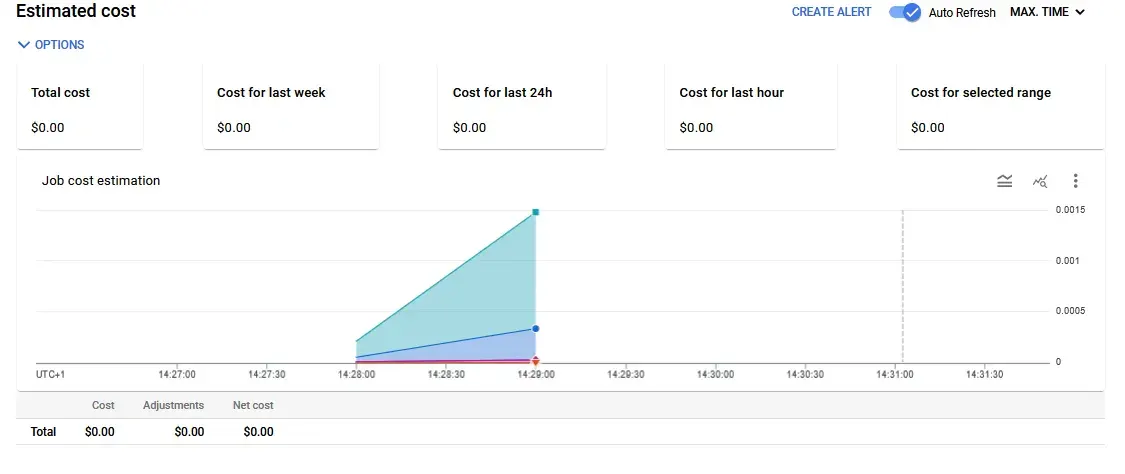
Enfin, un autre point important à surveiller : le coût. Plus de détails sur la tarification de Dataflow
L’auto-scaling des jobs Dataflow
Mettre à l’échelle un job Dataflow, c’est comme ajuster le nombre de personnes qui travaillent sur une tâche. Quand il y a beaucoup de données à traiter, Dataflow ajoute automatiquement des workers pour absorber la charge. Une fois le traitement terminé, il retire les workers en trop pour économiser des ressources. Les jobs Dataflow restent ainsi efficaces et économiques.
Relançons le même pipeline, mais cette fois, au lieu d’exécuter notre requête d’entrée sur 1 000 éléments, prenons 10 millions d’enregistrements et observons le comportement du job Dataflow.
Nous remplaçons notre PCollection d’entrée par le code suivant
p| 'Read delta' >> beam.io.ReadFromBigQuery(
                  query="select * from bigquery-public-data.covid19_open_data.covid19_open_data limit 10000000",
                  use_standard_sql=True)
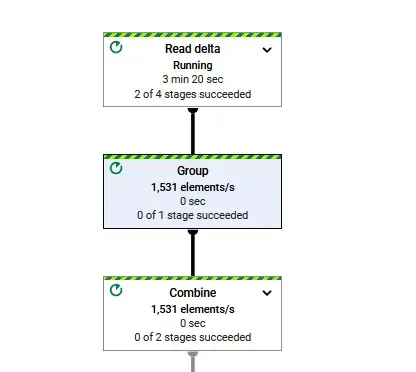
Puis nous relançons le pipeline avec la même commande. La première chose que l’on remarque, c’est que le job démarre avec un seul worker qui essaie de traiter les éléments d’entrée
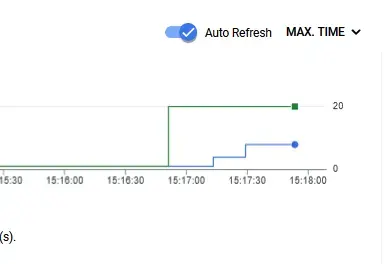
Ensuite, Dataflow constate que le job demande plus de calcul et augmente le nombre de workers

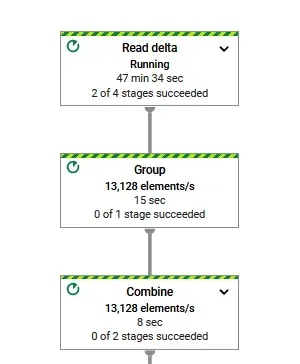
Le nouveau graphe montre alors que davantage d’éléments sont traités par seconde
Dataflow est l’un de mes outils préférés. Avec Apache Beam, il forme une combinaison parfaite pour le traitement parallèle, qui permet d’exécuter des ETL, des scrapers, des processeurs et bien d’autres types de jobs.
Si vous parlez la darija marocaine, j’ai donné une conférence à la BlaBlaConf 2022 sur Beam et Dataflow : une combinaison parfaite pour le traitement parallèle, n’hésitez pas à la regarder.