En tant que développeur, tout ce dont vous avez besoin, c’est de vous concentrer sur le développement de votre application, sans vous soucier de son déploiement ni de sa configuration dans le cloud.
Dans cet article, je vais créer une application React de zéro avec la commande magique create-react-app, puis nous la déploierons sur IBM Cloud avec Cloud Foundry.
Contrairement à la plupart des autres services de plateforme cloud, qui sont liés à un fournisseur précis, Cloud Foundry est disponible comme logiciel autonome. Vous pouvez le déployer sur AWS si vous le souhaitez, mais aussi l’héberger vous-même sur votre propre serveur OpenStack ou VMware vSphere. IBM Cloud prend en charge Cloud Foundry, et c’est là que nous allons déployer notre application sans avoir à gérer de serveur.
Peut-on considérer le PaaS Cloud Foundry comme du serverless ? Lisez cet excellent article de Cloud Foundry : Let’s Talk about Serverless and Cloud Foundry
Mise en place
Tout d’abord, il vous faut un compte IBM Cloud. Vous pouvez en créer un gratuitement et explorer l’offre gratuite pour tester certains services. Le PaaS Cloud Foundry est inclus dans l’offre gratuite avec une limite de 256 Mo de mémoire. Pour cette démo, comme une application React a besoin de plus de mémoire, nous utiliserons 1 Go.
Installez ensuite l’IBM Cloud CLI, puis tapez ibmcloud pour vérifier.
Enfin, il nous faudra un fichier manifest.yml contenant la configuration de notre application (pas d’inquiétude, il n’y aura pas plus de 5 lignes de configuration pour cette démo ^^).
Créer l’application React
Utilisons create-react-app my-app, qui ne demande aucune configuration de build.
npx create-react-app react-ibm-demo
cd react-ibm-demo
npm start
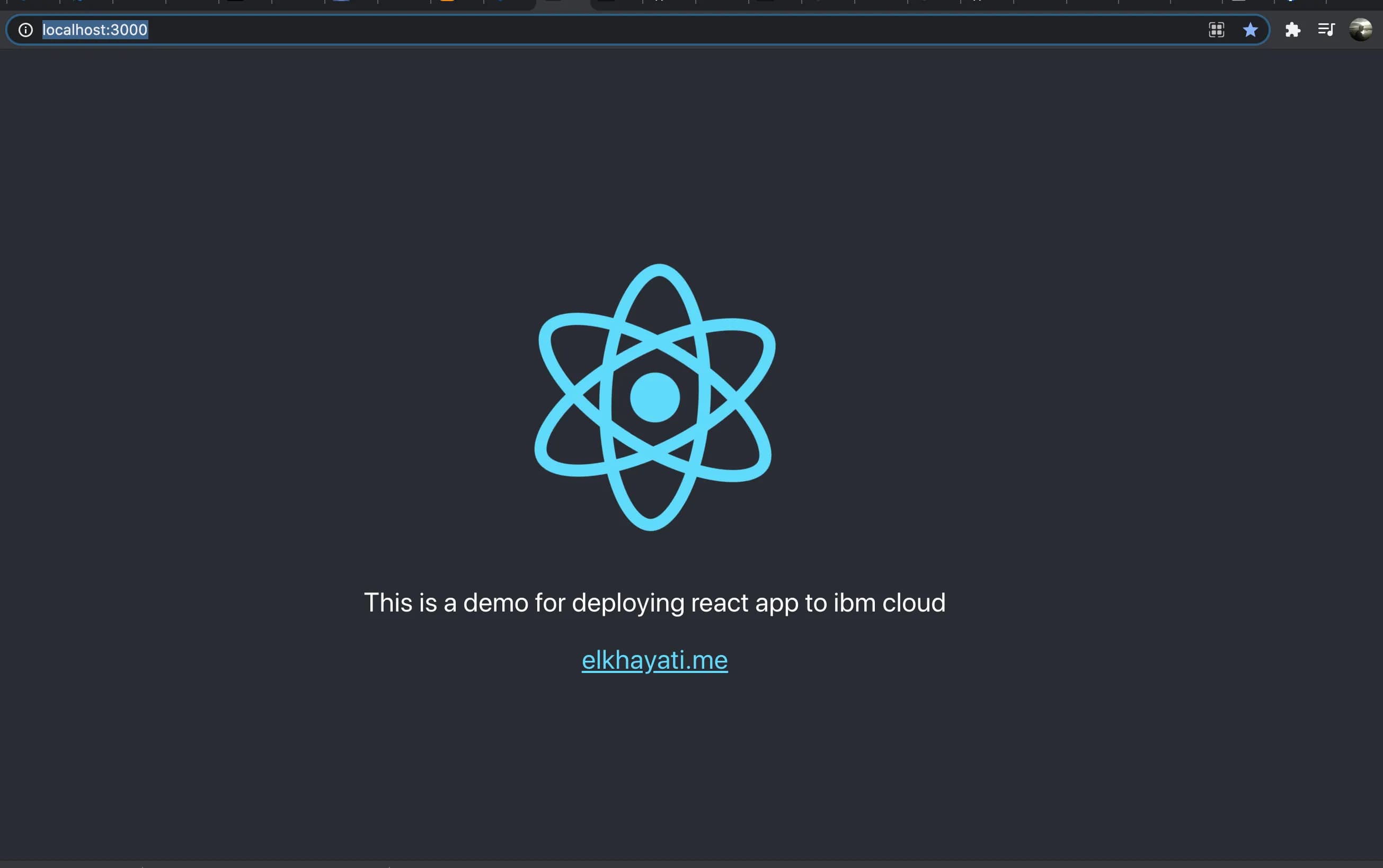
Vous devriez voir votre application sur http://localhost:3000/
Le fichier de configuration manifest
Ce fichier définit la configuration de base de votre application, comme son nom, son chemin et la mémoire qui lui est allouée. Pour en savoir plus sur manifest.yml, consultez la documentation de Cloud Foundry. Pour cette démo, restons simples :
applications:
- name: react-ibm-demo-elmehdi
memory: 1024M
path: .
Pousser l’application
D’abord, assurez-vous que tous vos paquets npm sont installés
npm i --saveConnectez-vous à IBM Cloud (si vous avez un compte d’organisation, utilisez --sso)
ibmcloud loginCiblez Cloud Foundry
ibmcloud target --cfEt voici la dernière commande magique pour pousser notre application dans le cloud
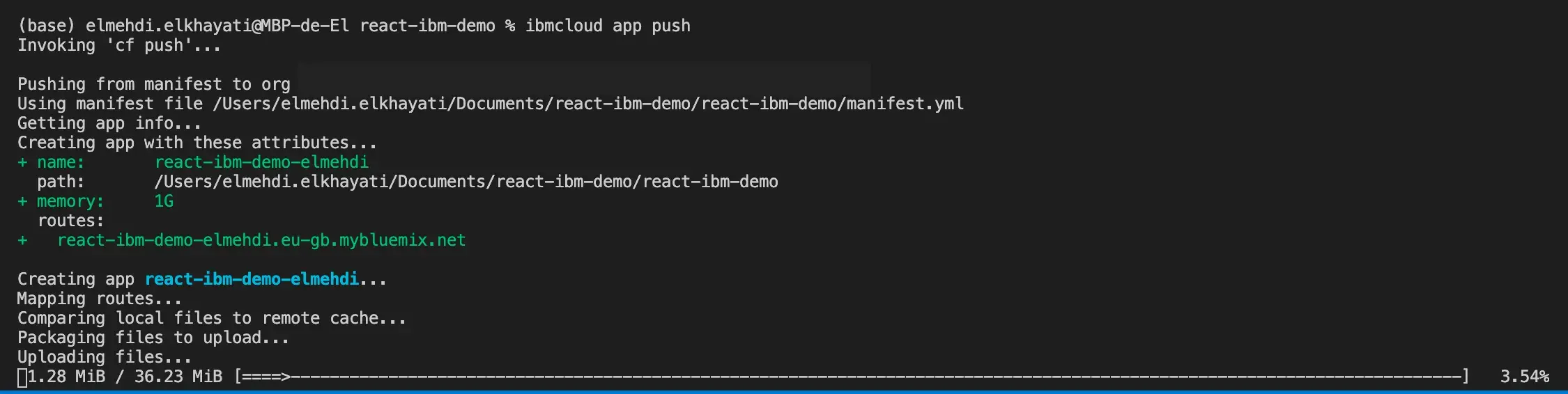
ibmcloud app pushDans votre console, vous devriez voir le résultat suivant
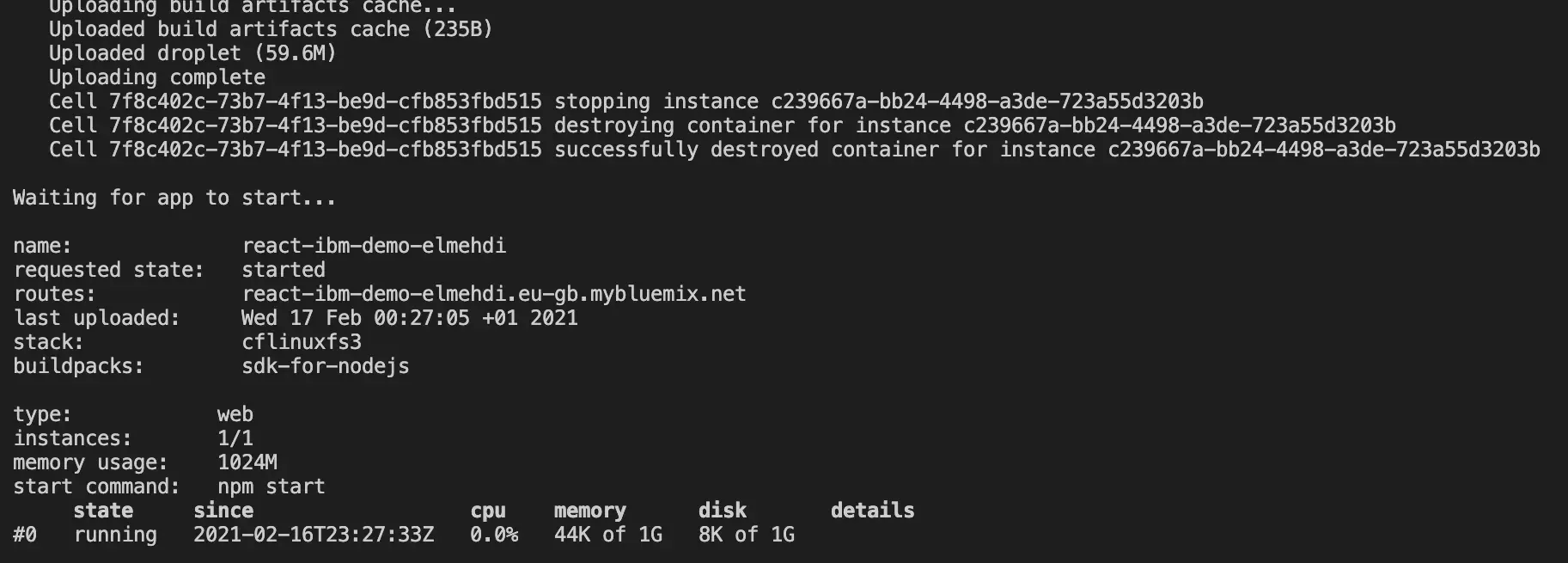
Une fois l’application envoyée et démarrée, la même console affiche un message contenant le lien de votre application
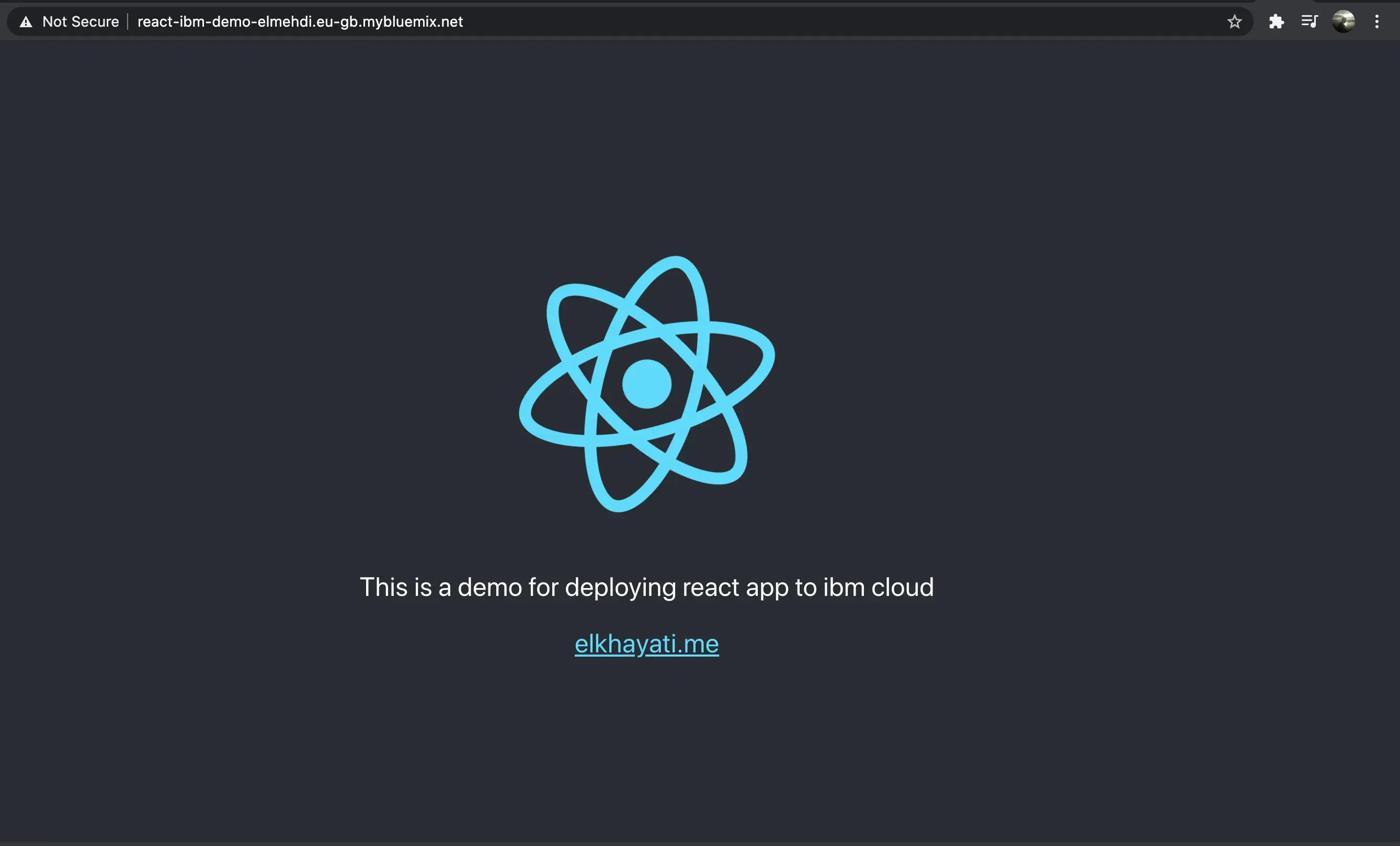
Et si l’on ouvre le lien indiqué dans la console, dans mon cas react-ibm-demo-elmehdi.eu-gb.mybluemix.net,
vous verrez votre application déployée avec succès dans le cloud
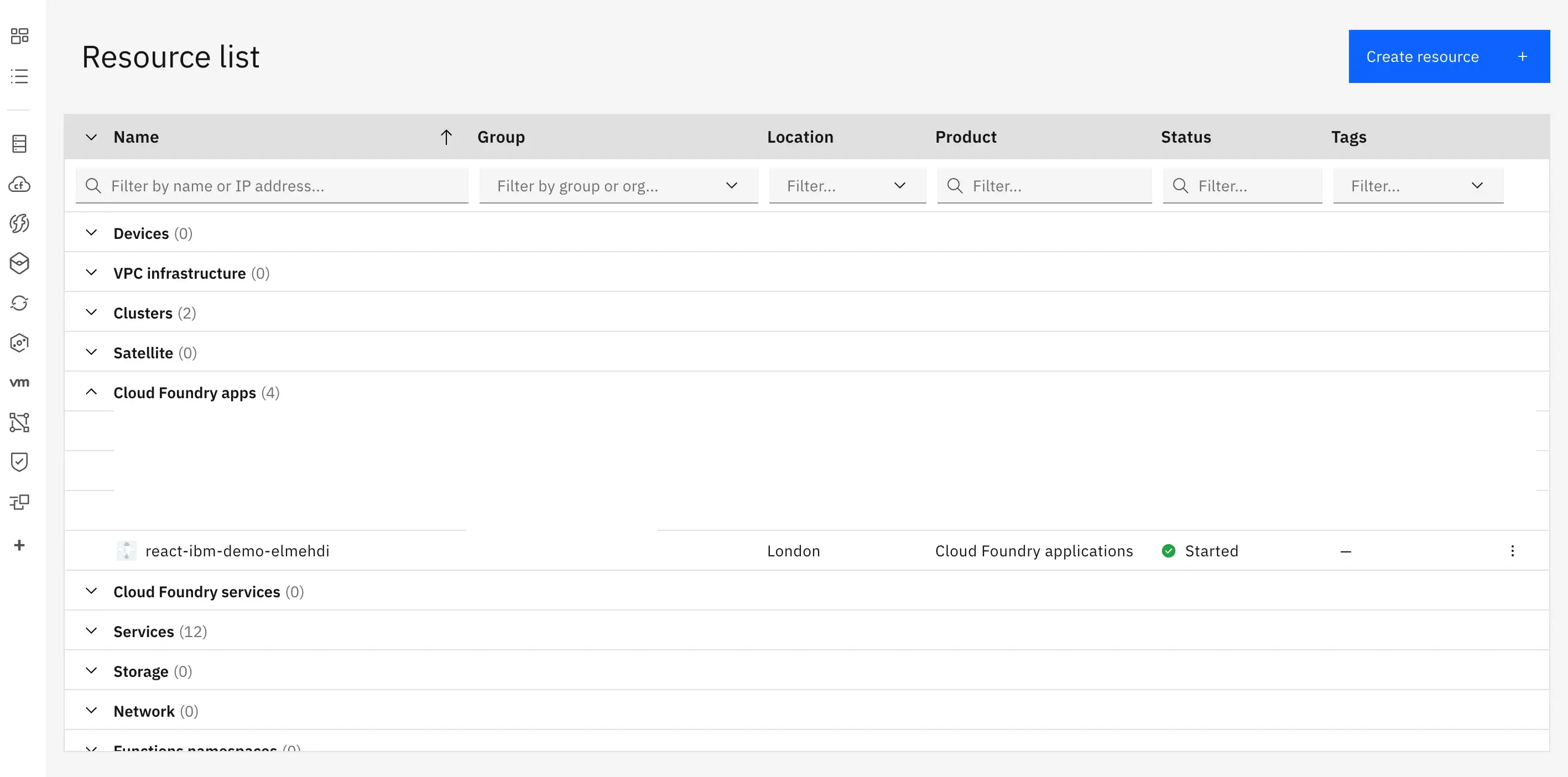
Sur le site d’IBM Cloud, on voit que notre application React est bien déployée en tant qu’application Cloud Foundry
Si l’application est déployée avec succès mais que le lien renvoie des erreurs 4XX ou 5XX, consultez l’Activity Feed de votre application dans l’interface IBM Cloud (resources -> your-app -> activity feed).
Il m’a fallu un certain temps pour déployer une application React sur laquelle je travaillais, c’est pourquoi j’ai décidé d’écrire cet article. J’espère qu’il vous aura été utile.